
Télécharger Screenshot Helper – Outil de capture d'écran gratuit pour Mac
Vue d’ensemble
Screenshot Helper est une utilité de capture d’écran légère et gratuite conçue exclusivement pour macOS. Introduite pour la première fois en 2007, l’application a acquis une petite mais fidèle communauté, avec plus de 900 téléchargements enregistrés depuis ses débuts. Sa mission principale est simple : permettre aux utilisateurs de prendre des captures d’écran nettes et de haute qualité sans le poids des suites de design plus volumineuses.
La version actuelle, 1.2, a été mise à jour pour la dernière fois le 23 mars 2007, ce qui signifie que le programme fonctionne sur les anciennes versions de Mac OS X ainsi que sur les versions plus récentes de macOS. L’interface suit l’esthétique classique du Mac — icônes minimalistes, une seule barre de menus et un panneau de préférences simple — de sorte que même les nouveaux venus peuvent commencer à capturer en quelques secondes. Parce que le logiciel appartient à la catégorie « Design & Photography » sous la sous‑catégorie « Screen Capture », il se trouve aux côtés de concurrents plus riches en fonctionnalités comme Snagit et Monosnap.
Cependant, Screenshot Helper se distingue en restant fidèle à un ensemble de fonctions de base : captures instantanées, annotation simple et une empreinte d’installation ultra‑petite qui ne encombrera pas votre disque dur. Le programme est distribué en anglais, gratuit et ne nécessite aucune connexion Internet après le téléchargement, ce qui en fait une option attrayante pour les utilisateurs qui privilégient les outils hors ligne et axés sur la confidentialité. Que vous soyez graphiste ayant besoin d’images de référence rapides, développeur documentant des changements d’interface ou enseignant créant des tutoriels visuels, Screenshot Helper offre une solution fiable, sans fioritures, qui privilégie la rapidité et la simplicité plutôt que des fonctions d’édition élaborées.
Fonctionnalités clés & avantages
- Capture plein écran en un clic avec boîte de sélection optionnelle.
- Outils d’annotation simples : flèches, rectangles, étiquettes de texte et flou.
- Prise en charge native des formats d’image macOS (PNG, JPEG, TIFF).
- Enregistrement glisser‑déposer sur le bureau, dans un dossier Finder ou dans le presse‑papiers.
- Convention de nommage automatique basée sur la date et l’heure.
- Faible consommation de mémoire – l’installateur fait moins de 5 Mo.
- Aucun enregistrement, aucune publicité, aucun frais caché.
Avantages
- Extrêmement léger – laisse beaucoup de RAM pour les autres tâches.
- Gratuit et pleinement fonctionnel sans limitations d’essai.
- Fonctionne sur les anciennes versions de Mac OS X, prolongeant l’utilisabilité pour les machines héritées.
- Interface intuitive qui réduit la courbe d’apprentissage pour les débutants.
- Fonctionnement sécurisé hors ligne – aucune donnée n’est envoyée à des serveurs externes.
- Démarrage rapide et capture instantanée, idéal pour les flux de travail critiques.
Installation, utilisation & compatibilité
Comment installer
Télécharger Screenshot Helper est aussi simple que de cliquer sur le bouton « Download » sur la page officielle. Le fichier arrive sous forme d’un bundle .dmg compressé. Ouvrez l’image disque, faites glisser l’icône Screenshot Helper dans votre dossier /Applications, puis éjectez le lecteur virtuel.
Comme l’installateur ne nécessite pas de privilèges administratifs, il peut être installé sur des ordinateurs partagés ou des comptes utilisateurs avec des droits limités. Après l’installation, lancez l’application depuis le dossier Applications ou utilisez la recherche Spotlight. La première exécution vous demandera d’accorder les autorisations d’enregistrement d’écran – une exigence de sécurité macOS.
Il suffit d’aller dans Préférences Système → Sécurité & Confidentialité → Confidentialité → Enregistrement d’écran et de cocher la case à côté de Screenshot Helper. Une fois approuvé, le programme est prêt à être utilisé immédiatement.
Prise en main de l’application
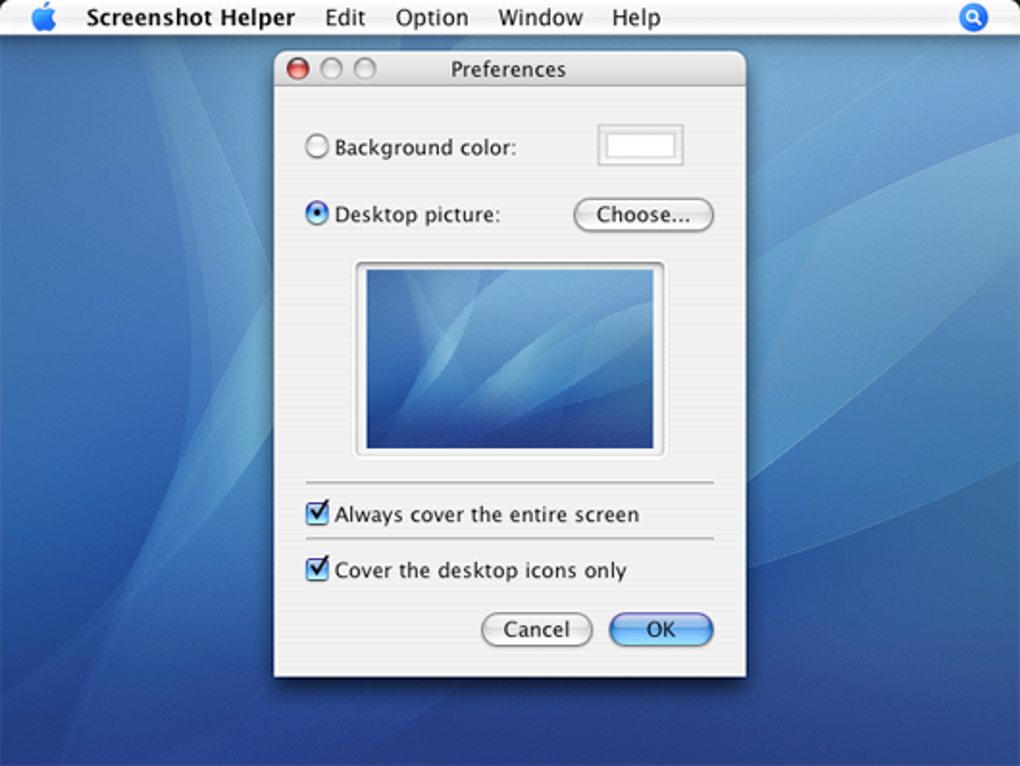
La fenêtre principale présente trois boutons principaux : Plein écran, Sélection et Préférences. Cliquer sur Plein écran capture l’intégralité de l’affichage instantanément, tandis que Sélection vous permet de dessiner un rectangle autour de la zone souhaitée. Après la capture, un éditeur léger apparaît, offrant les outils d’annotation listés dans la section des fonctionnalités. Ajoutez des flèches, mettez en évidence des sections ou floutez des informations sensibles, puis cliquez sur Enregistrer pour sauvegarder l’image ou sur Copier pour la placer dans le presse‑papiers afin de la coller immédiatement dans des documents ou des e‑mails. Le panneau des préférences vous permet de personnaliser les emplacements d’enregistrement par défaut, les formats de fichier et les modèles de nommage, assurant que l’outil s’adapte à vos flux de travail sans encombre.
Systèmes d’exploitation compatibles : macOS (Mac OS X 10.4 Tiger et versions ultérieures). Le programme fonctionne nativement sur les Mac à processeur Intel et est pleinement fonctionnel sur les machines Apple Silicon via la traduction Rosetta 2, conservant les mêmes performances légères.
FAQ, inconvénients & verdict final
Inconvénients
- Aucun partage cloud intégré – les captures doivent être téléchargées manuellement.
- Capacités d’édition limitées comparées aux outils premium comme Snagit.
- La dernière mise à jour officielle date de 2007, certaines particularités modernes de macOS peuvent ne pas être prises en charge.
- Absence de raccourcis clavier pour des actions personnalisées.
- Pas de prise en charge de la capture multi‑moniteur au‑delà de l’affichage principal.
Foire aux questions
Screenshot Helper est‑il entièrement gratuit ?
Oui, Screenshot Helper est proposé sans frais. Il n’y a aucun frais caché, période d’essai ou achats intégrés.
Puis‑je capturer des écrans sur plusieurs moniteurs ?
La version actuelle ne capture que l’affichage principal. Si vous avez besoin d’une prise en charge multi‑moniteur, vous devrez peut‑être recourir à un outil plus avancé.
Quels formats d’image Screenshot Helper exporte‑t‑il ?
Il prend en charge PNG, JPEG et TIFF, vous offrant une flexibilité pour le web, l’impression ou l’archivage.
Ai‑je besoin d’une connexion Internet pour utiliser l’application ?
Non. Après le téléchargement initial, Screenshot Helper fonctionne entièrement hors ligne, ce qui le rend adapté aux environnements sécurisés.
Le logiciel est‑il compatible avec les dernières versions de macOS ?
Bien que l’application ait été mise à jour pour la dernière fois en 2007, elle fonctionne sur les versions modernes de macOS via Rosetta 2 sur Apple Silicon et le support natif Intel, même si certains éléments de l’interface peuvent sembler datés.
Conclusion & appel à l’action
Screenshot Helper reste un choix solide pour les utilisateurs macOS qui apprécient la rapidité, la simplicité et une solution sans coût pour les besoins quotidiens de capture d’écran. Son empreinte minuscule et son design « offline‑first » le rendent particulièrement attrayant pour les professionnels qui travaillent sur du matériel ancien ou dans des environnements sécurisés et à réseau restreint. Bien que l’ensemble de fonctionnalités soit modeste comparé aux alternatives payantes, la fonctionnalité de base — captures nettes, annotation simple et enregistrement instantané — couvre la majorité des tâches courantes sans complexité inutile. Si vous cherchez un utilitaire de capture d’écran gratuit et fiable qui ne consomme pas d’espace disque précieux, essayez Screenshot Helper dès aujourd’hui. Cliquez sur le bouton de téléchargement ci‑dessous, installez l’application en quelques secondes et commencez à créer des captures d’écran nettes pour vos projets, tutoriels ou rapports de bugs.







